

Dr.Fone Phone Transfer
Sposta i dati da Android ad Android, da iOS ad Android e da Android a iOS
Trasferisci contatti, SMS, foto, video, musica, WhatsApp e altri tipi di file
Processo semplice, punta e clicca
Supporta oltre 8000 dispositivi Android
Disponibile per Windows su PC o Mac

Info su Dr.Fone – Phone Transfer
Questo programma Android/iOS Transfer rende la migrazione dei dati da cellulare a cellulare un processo banale e supporta il trasferimento da telefono a telefono indipendentemente dal sistema operativo o dal produttore. Sono supportate le ultime versioni di Android e iOS e il software afferma di essere compatibile con oltre 8.000 modelli di telefoni (Samsung, Huawei, Xiaomi, LG, HTC, iPhone, Oppo, Honor, Wiko, ecc..)
Visualizza la scheda “Funzioni” per ulteriori informazioni su ciò che questo software può fare e anche la scheda “Come utilizzare” per una semplice guida in 3 passaggi su come questo strumento può trasferire semplicemente i dati da un telefono all’altro, indipendentemente dal sistema operativo .
Funzionalità di dr.Fone – Phone to Phone Transfer
Trasferisci i contenuti dello smartphone con un solo clic
Indipendentemente dalla marca, dal modello o dal sistema operativo, questa applicazione per PC consente di collegare i telefoni tramite un cavo USB e quindi copiare file per tipo di file da un telefono all’altro. Gli utenti possono selezionare e trasferire più tipi di file inclusi contatti, SMS, foto, video, musica, documenti, messaggi WhatsApp e altro. L’applicazione funziona indipendentemente dal fatto che il telefono sia bloccato o meno in rete.
Un modo semplice e veloce per trasferire i dati sul tuo nuovo smartphone
Una volta connesso, bastano pochi minuti per spostare in sicurezza i tuoi contenuti da un telefono all’altro. Questa suite per PC Android supporta oltre 8.000 smartphone di marchi come: Samsung, Apple, Huawei, Xiaomi, Google, HTC, Sony, LG, OPPO, Honor e ZTE.
Come usare Dr.Fone – Phone Transfer
Step 1. Avvia questo Phone Transfer Software
Avvia Dr.Fone sul tuo PC e apri la funzione “Trasferimento Telefono“.

Step 2. Collega i due cellulari al PC/Mac
Collega i tuoi dispositivi tramite USB. I dati verranno trasferiti dal dispositivo di origine (a sinistra) al dispositivo di destinazione (a destra). Puoi usare il pulsante “Inverti” per scambiare la loro posizione.
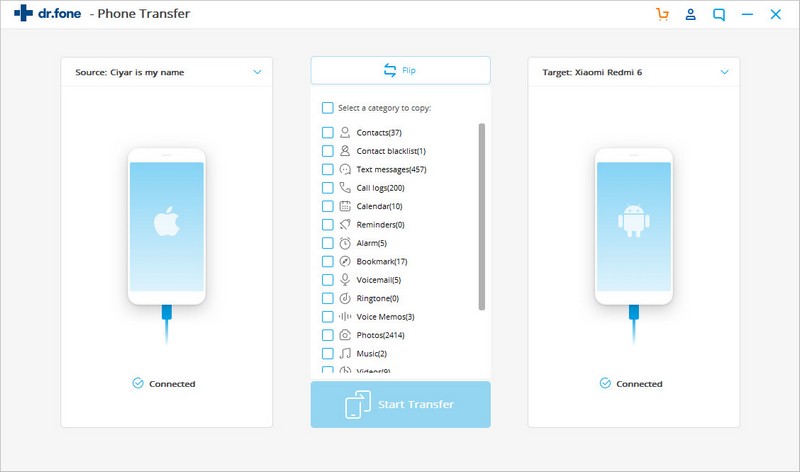
Step 3. Avvia copia dati
Seleziona i tipi di file che desideri trasferire, quindi fai clic su “Avvia trasferimento” per iniziare il processo. Non scollegare i dispositivi fino al completamento del processo. È possibile selezionare la casella “Cancella dati prima della copia” se si desidera cancellare i dati sul telefono di destinazione prima di iniziare il trasferimento al telefono di destinazione. Entro pochi minuti, tutti i file selezionati verranno trasferiti correttamente al telefono di destinazione.

Recensioni & Reviews
Valuta e scrivi una recensione
