
 Per chi acquista un nuovo cellulare, una delle prime personalizzazioni riguarda la Musica, cioè vengono importate le canzoni preferite in modo da ascoltarle ogni volta che si vuole. Se hai acquistato un Samsung Galaxy S10/S20/S21/S22/S23, in questo articolo vediamo come trasferire musica da PC su Galaxy S10/S20/S21/S22/S23. Hai bisogno di un programma come MobileGo per Android che consente di copiare tutte le tue canzoni e file audio dal PC / Computer sul nuovo Galaxy senza problemi!
La prima cosa da fare è SCARICARE e installare TunesGO per Android sul tuo computer (potrai scegliere tra la versione per Windows e quella per Mac
Passo 1: Collega al PC il tuo Galaxy S10/S20/S21/S22/S23
Avvia TunesGO per Android e collega il Galaxy S10/S20/S21/S22/S23 al computer tramite cavo USB oppure via WiFi. Il programma TunesGO lo rileverà in automatico e lo visualizzerà nella schermata iniziale (vedi fig. sotto):

Passo 2: Trasferisci Musica da PC sul Galaxy S10/S20/S21/S22/S23
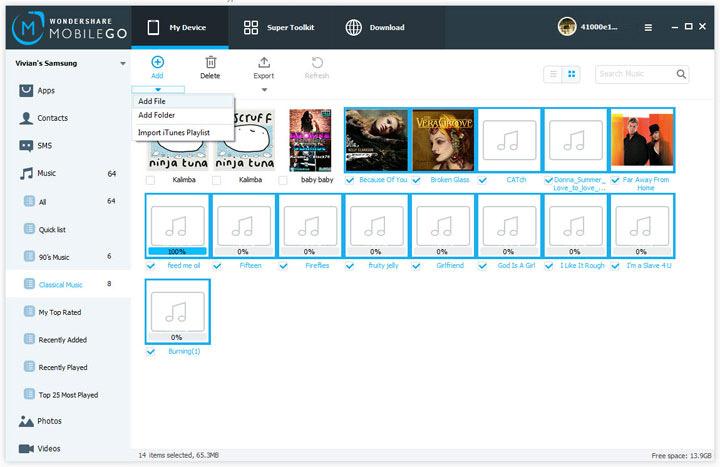
Dal menu a sinistra seleziona la voce MUSICA e appariranno al centro del programma tutti i file musicali già presenti nel tuo Galaxy S10/S20/S21/S22/S23. Per importare nuove canzoni da PC su Galaxy S10/S20/S21/S22/S23 clicca in alto sul pulsante “Aggiungi” e seleziona i file musicali che vuoi copiare dal PC
Se non hai delle canzoni sul tuo computer e sei alla ricerca di un sito da cui scaricare le più belle musiche, dai uno sguardo a questo articolo: https://www.androidmanager.it/scaricare-musica-su-android.html